opkg をインストールする
- QNAP 管理画面にログインする
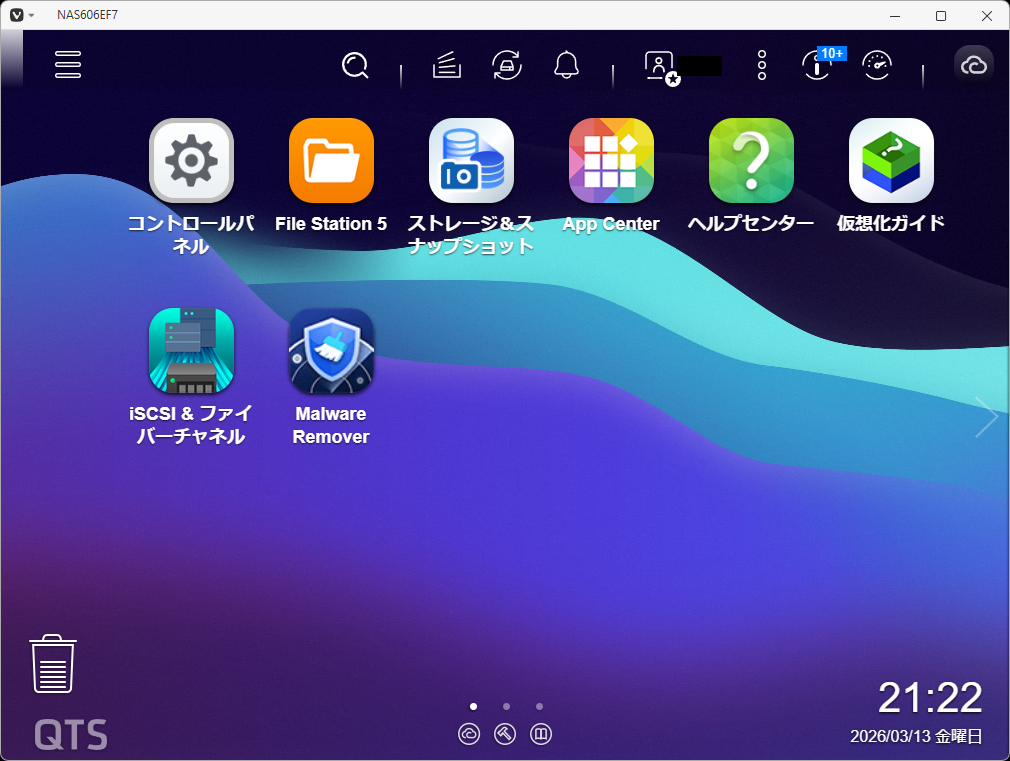
- App Center を開く
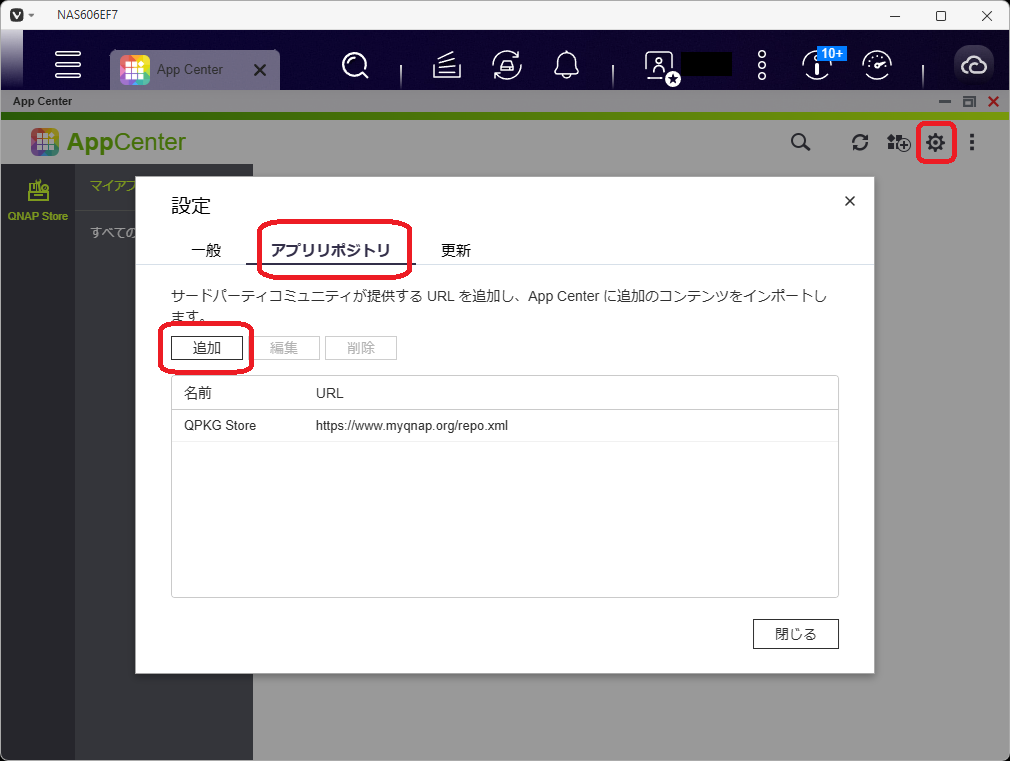
- App Center 内で右上の設定 (歯車アイコン) を選ぶ
- アプリリポジトリのタブを選ぶ
- 追加で名前:
QPKG StoreURL:https://www.myqnap.org/repo.xmlを入力し追加を選ぶ
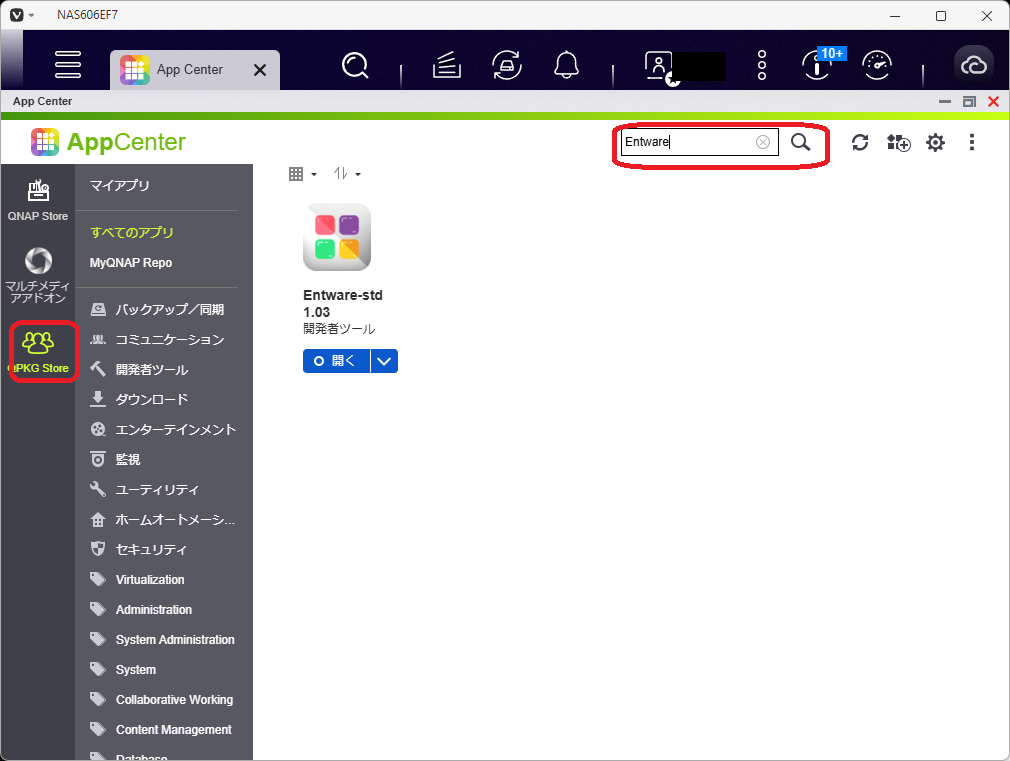
- App Center 左側に
QPKG Storeが現れているので選ぶ - 検索に
Entwareと入力し出てきたEntware-stdをインストールする
参考にした記事だと repo.xml の所在は https://www.qnapclub.eu/en/repo.xml だったけど、このウェブサイトは応答しておらず、調べていたら www.myqnap.org を見つけた。
opkg を使う
SSH 接続を有効化するには QNAP Qfinder Pro なら対象の NAS を選んで右クリックし「SSH 接続の設定」を選び「SSH 接続の許可」にチェックを入れて適用する。
opkg を利用してシステムに変更を加えるには管理者権限が必要になる。 admin アカウントが無効化されている場合は、コントロールパネルを開いて、権限設定、ユーザと辿り、 admin のアクション、アカウントプロファイルの編集と辿り「このアカウントを無効にする」のチェックを外す。その際にデフォルトのパスワードの場合はパスワードの変更を要求されるので、変更しておぼえておく。
ssh admin@192.168.x.x
で接続する。
接続後に Console Management - Main menu という画面が出てくる。ログイン時に毎回出るようなので Q で抜けてよい。
Entware-std が正しくインストールされていれば opkg が利用できる。
# パッケージ更新
opkg update

# 一覧
opkg list

# vim のインストール
opkg install vim
vim, git, gcc などがあったのでソフトウェアの開発もできる。
admin は必要な時だけ有効化しておいて、普段は無効化しておくのがいいだろう。
admin とは別のアカウントで ssh 接続すると /home の下にユーザのホームディレクトリが作られていなくて、接続後に
Could not chdir to home directory /share/homes/${user}: No such file or directory
と表示されている。環境変数の設定などはどうするのがいいかまだよくわかっていない。
opkg で入れたアプリは /opt/bin/ にあるので、とりあえずフルパスを指定して実行している。